MCP сервер
Model Context Protocol (MCP) — стандарт, с помощью которого ИИ-приложение (Claude, ChatGPT, Cursor и другие) обращается к внешним данным и функциям. MCP-сервер БКС даёт ИИ-ассистенту доступ к вашему счёту через Trade API: вы задаёте вопрос обычными словами — «Покажи мой портфель», «Какие лимиты доступны?» — а ассистент сам вызывает нужные методы API.
Опыт программирования не нужен. Подключение занимает около 15 минут.
Как это работает
- Пользователь подключает MCP-коннектор в ИИ-клиенте и указывает refresh-токен в настройках подключения.
- Пользователь формулирует запрос в диалоге на естественном языке.
- MCP-сервер и ИИ-клиент определяют, какие действия нужны для выполнения запроса.
- Результат выполнения отображается пользователю в диалоге.
Refresh-токен вводится один раз при настройке подключения и не должен передаваться в тексте переписки. Набор доступных действий определяется правами этого токена.
Возможности
MCP-сервер предоставляет доступ к возможностям публичного Trade API.
Аналитика и мониторинг
- получение рыночной информации и данных об инструментах;
- просмотр котировок, стакана, свечей и последних сделок;
- проверка состояния торгов и расписания торговых сессий.
Управление портфелем
- просмотр портфеля, позиций, остатков и доступных лимитов;
- получение информации о маржинальных показателях и обеспечении.
Торговые операции
- просмотр текущих заявок и их статусов;
- создание, изменение и отмена заявок при наличии соответствующих прав.
Анализ операций
- просмотр истории сделок и неторговых операций.
Доступные действия зависят от прав refresh-токена. Операции, которые изменяют состояние счёта или создают торговые поручения, требуют торгового токена и явного подтверждения пользователя.
Как подключить за 4 шага
- Выпустите токен в веб-версии БКС Мир инвестиций.
- Подключите MCP-сервер в своём ИИ-клиенте по инструкции на нужной вкладке.
- Проверьте подключение запросом «Покажи мой портфель БКС».
- Начните работу со стартового промпта, чтобы ассистент брал данные только из БКС.
Если что-то не получается — на каждой вкладке есть промпт-помощник: скопируйте его в чат с ИИ, и ассистент проведёт вас по шагам и поможет разобрать ошибку. Ответы на частые вопросы — в разделе FAQ.
Токен указывается только в файле настроек, команде в терминале или форме подключения. Если вы случайно вставили токен в сообщение — удалите его в веб-версии БКС Мир инвестиций и выпустите новый.
Шаг 1. Выпустите токен
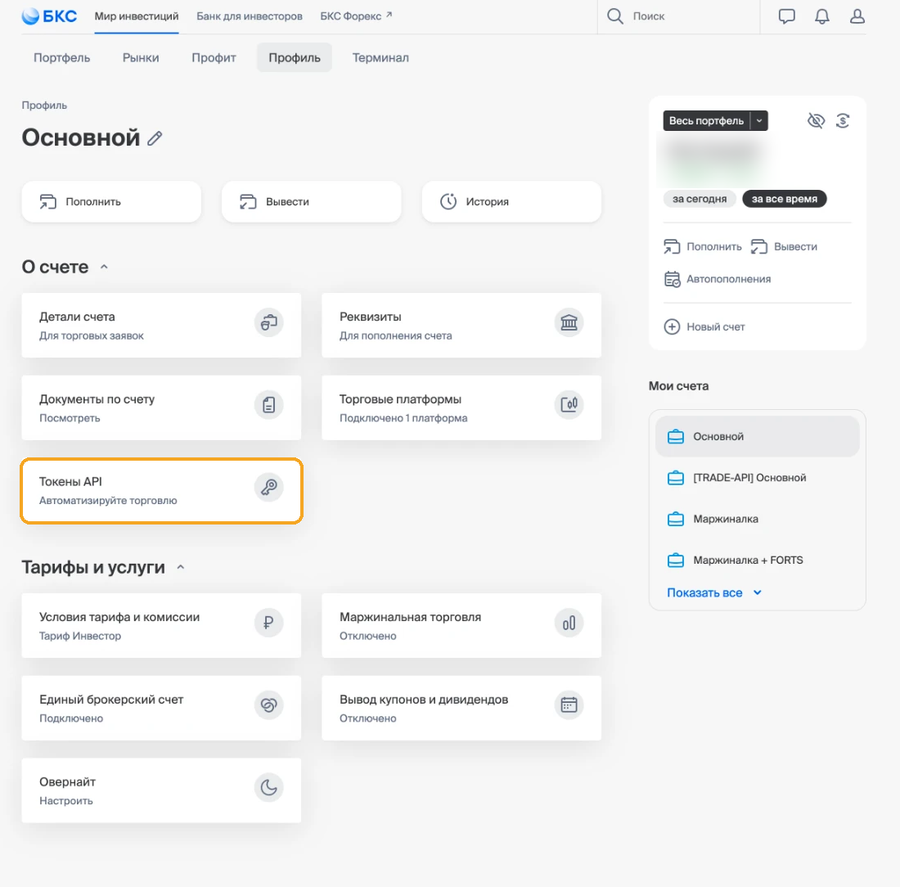
1. Откройте веб-версию БКС Мир инвестиций: Профиль → Счета и тарифы → выберите счёт. В разделе О счете нажмите Токены API.
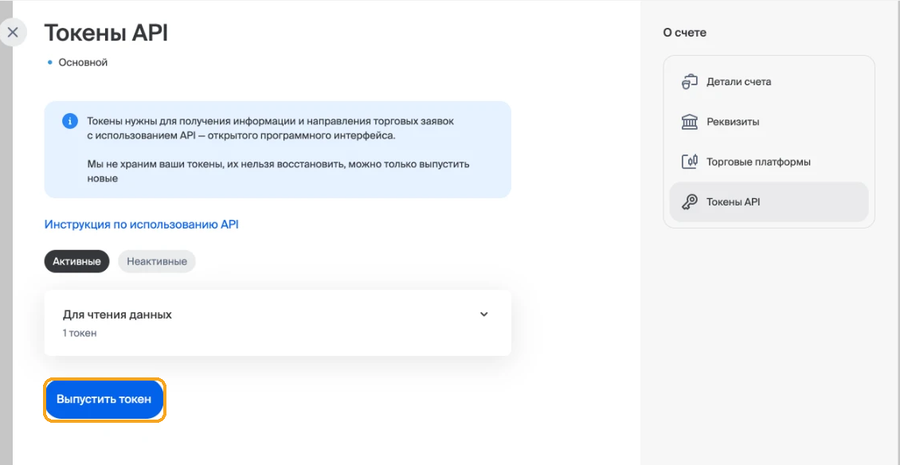
2. Нажмите Выпустить токен.
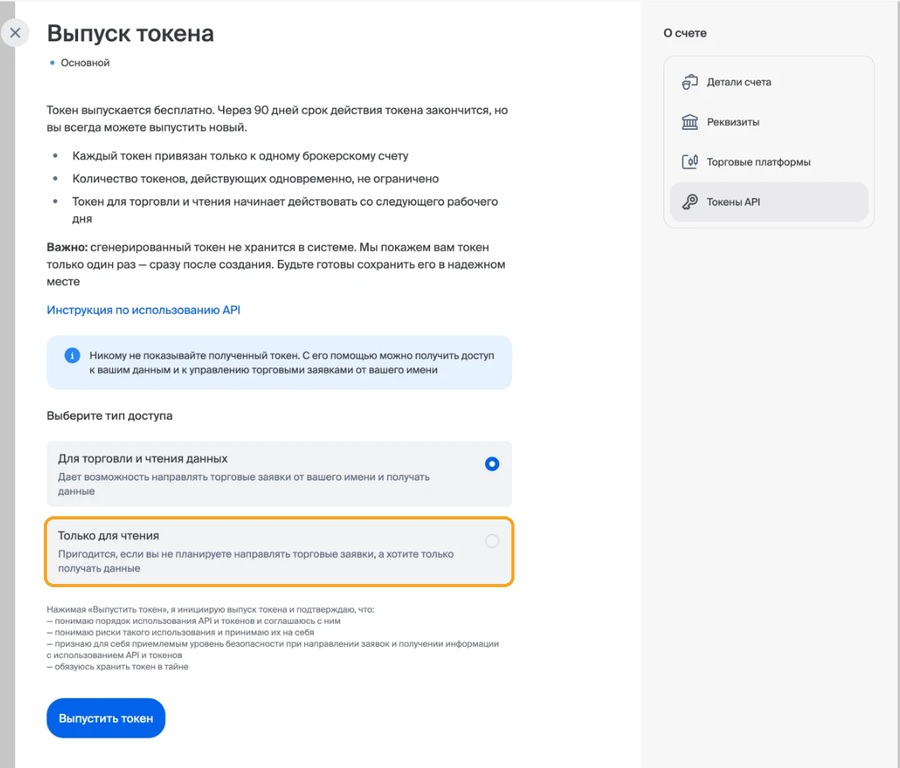
3. Выберите тип доступа Только для чтения и нажмите Выпустить токен. Для первого знакомства с MCP этого достаточно: ассистент сможет смотреть портфель, котировки и историю, но не сможет выставлять заявки. Токен для торговли можно выпустить позже.
4. Нажмите Скопировать и сохраните токен в надёжном месте — он показывается только один раз.
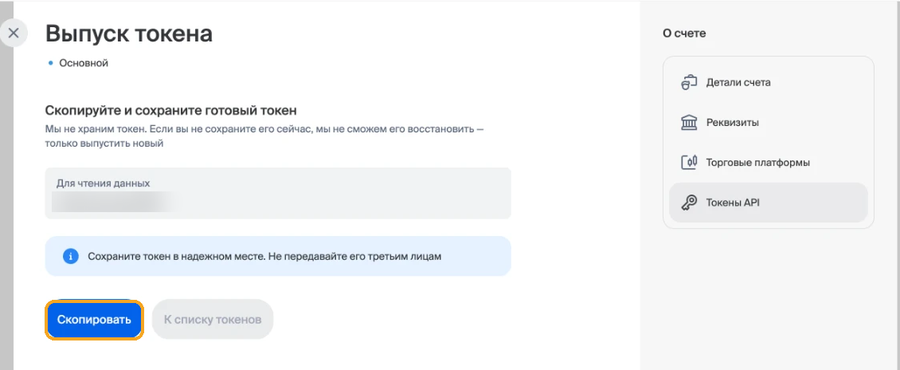
Токен действует 90 дней и привязан к одному счёту. Подробнее о токенах и правах доступа — в разделе Быстрый старт.
Шаг 2. Подключите MCP-сервер
Адрес MCP-сервера:
https://be.broker.ru/trade-api-mcp-server/mcp
Сервер авторизует запросы по заголовку Authorization: Bearer ВАШ_REFRESH_ТОКЕН. В примерах ниже строка, в которую нужно подставить токен, выделена цветом.
Выберите свой ИИ-клиент
- Claude Desktop
- Claude Code
- Cursor
- VS Code
- ChatGPT Desktop
- Qwen Code
В Claude Desktop есть два способа подключения: через коннектор в настройках приложения и через файл claude_desktop_config.json. Первый проще, но доступен не всем пользователям.
Вы можете использовать промпт-помощник. Отправьте его в чат с ИИ и агент поможет выполнить всю настройку.
Промпт-помощник для Claude Desktop
Скопируйте промпт в обычный чат Claude Desktop — ассистент проведёт вас по шагам.
Ты помогаешь мне подключить MCP-сервер БКС Trade API к Claude Desktop. Я новичок, объясняй просто.

Правила:
- Веди строго по одному шагу. Следующий шаг — только после того, как я напишу «готово».
- Используй только данные из этого сообщения. Не придумывай настройки, пункты меню и адреса.
- Никогда не проси прислать токен. Если я пришлю токен в чат — попроси удалить его в БКС Мир инвестиций (Профиль → Счета и тарифы → счёт → Токены API) и выпустить новый.
- Если после двух попыток шаг не получается — помоги составить письмо на tradeapi@bcs.ru: клиент (Claude Desktop), ОС, текст ошибки, скриншот без токена.

Данные:
- Адрес сервера: https://be.broker.ru/trade-api-mcp-server/mcp
- Файл настроек: macOS — ~/Library/Application Support/Claude/claude_desktop_config.json; Windows — %APPDATA%\Claude\claude_desktop_config.json. Открывается через Settings → Developer → Edit Config.
- Нужен Node.js LTS (проверка: node --version в терминале).
- Блок для добавления в mcpServers:
"bcs-trade-api": {
"command": "npx",
"args": ["-y", "mcp-remote", "https://be.broker.ru/trade-api-mcp-server/mcp", "--header", "Authorization:Bearer ${BCS_TOKEN}"],
"env": { "BCS_TOKEN": "ВАШ_REFRESH_ТОКЕН" }
}
- Если файл пустой, его содержимое: { "mcpServers": { ...блок выше... } }

Шаги:
1. Спроси мою ОС: macOS или Windows.
2. Проверка Node.js: node --version. Если не установлен — ссылка https://nodejs.org/ (версия LTS), затем перезапуск терминала.
3. Выпуск токена: Профиль → Счета и тарифы → счёт → Токены API → Выпустить токен. Посоветуй права «Только для чтения».
4. Открыть файл настроек через Settings → Developer → Edit Config, назвать путь для моей ОС.
5. Попроси прислать текущее содержимое файла. Если там уже есть другие серверы или параметры — покажи, куда вставить блок БКС, чтобы не сломать JSON.
6. Я вставляю свой токен вместо ВАШ_REFRESH_ТОКЕН сам. Попроси прислать итоговый файл, заменив токен на XXX, и проверь синтаксис JSON.
7. Полный перезапуск: macOS — значок в строке меню → Quit или Cmd+Q; Windows — значок в трее → Quit. Крестик окна не подходит.
8. Проверка: в новом чате в меню инструментов должен быть bcs-trade-api.

Частые ошибки:
- Невалидный JSON → покажи строку с ошибкой и исправленный вариант.
- Сервер не появился или failed → проверь, что блок внутри mcpServers и приложение перезапущено полностью.
- npx не найден / spawn npx ENOENT → установить Node.js LTS и перезагрузить компьютер.
- 401 / Unauthorized → токен введён с ошибкой, удалён или истёк; выпустить новый.
- Иное → попроси фрагмент лога mcp-server-bcs-trade-api.log (macOS: ~/Library/Logs/Claude/, Windows: %APPDATA%\Claude\logs\) без токена.

В конце попроси меня написать в новом чате «Покажи мой портфель БКС» и предложи 3–5 идей, что спросить дальше (лимиты, котировки, история операций, расписание торгов, активные заявки).
Способ 1. Коннектор в настройках
Этот способ не требует ни редактирования файлов, ни установки Node.js.
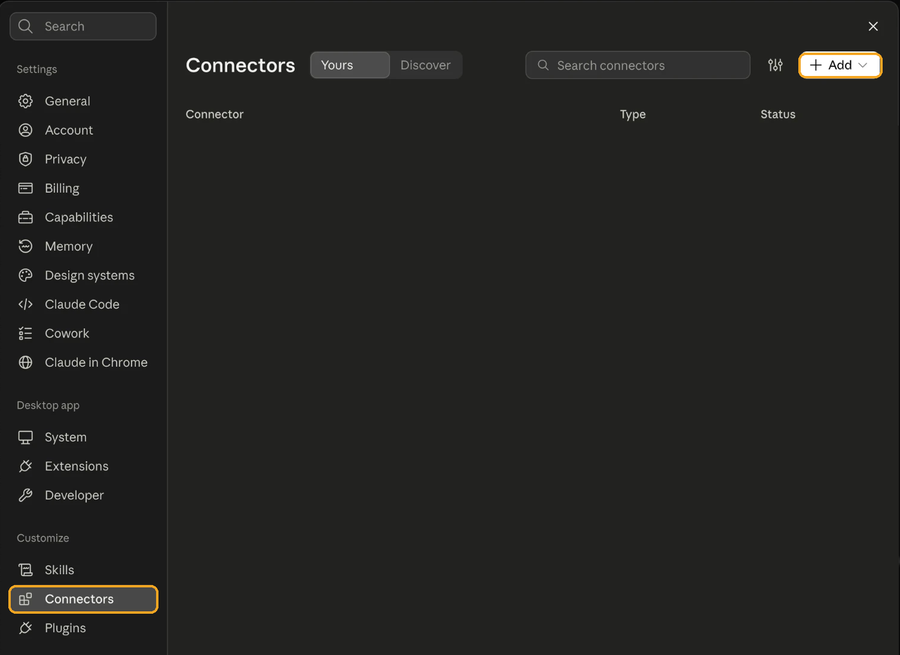
1. Откройте Settings (Настройки) → Connectors (Коннекторы) и нажмите Add (Добавить) → Add custom connector (Добавить свой коннектор).
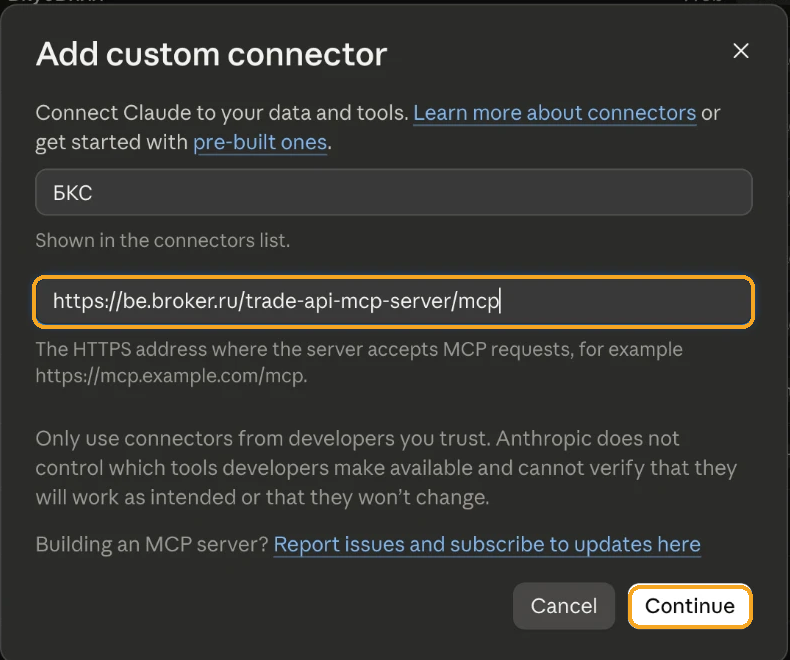
2. Укажите название, например БКС, и адрес сервера https://be.broker.ru/trade-api-mcp-server/mcp, затем нажмите Continue (Продолжить).
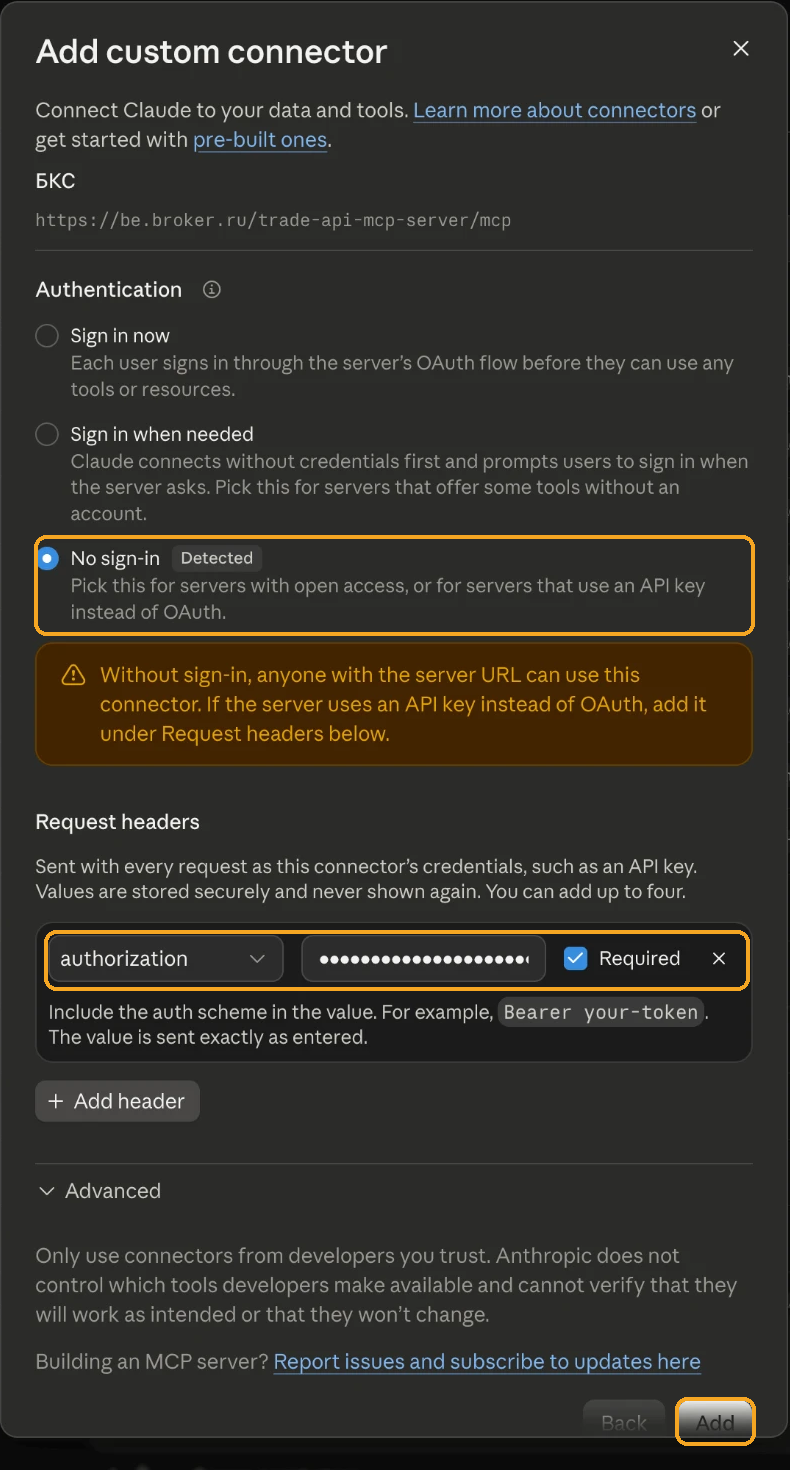
3. В блоке Authentication выберите No sign-in — приложение обычно само отмечает этот вариант меткой Detected. В блоке Request headers выберите в первом поле заголовок authorization, а в поле рядом укажите Bearer ВАШ_REFRESH_ТОКЕН — с вашим токеном вместо ВАШ_REFRESH_ТОКЕН. Слово Bearer и пробел после него обязательны: значение отправляется ровно в том виде, в котором введено. Оставьте включённым флажок Required и нажмите Add (Добавить).
Предупреждение о доступе без входа учитывать не нужно: доступ к вашему счёту даёт только токен в заголовке.
4. На странице коннектора нажмите Connect (Подключить).
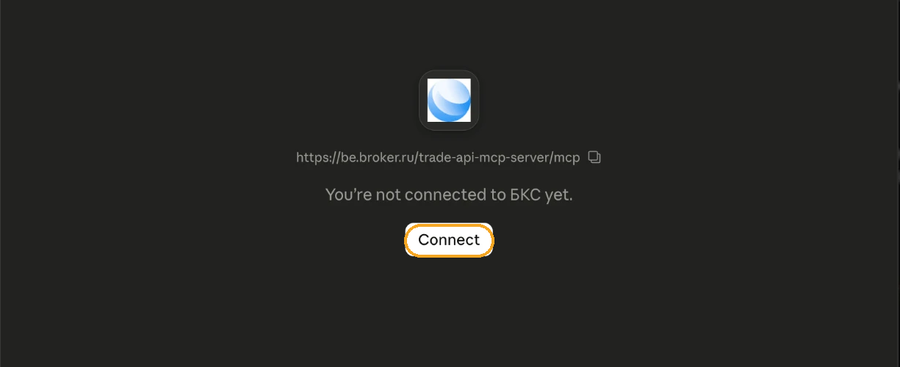
Как понять, что всё ок: коннектор БКС появился в списке, а в новом чате его инструменты видны в меню инструментов под полем ввода.
Если пункта Add custom connector нет в настройках, подключите сервер вторым способом.
Способ 2. Файл конфигурации
Для связи с удалённым сервером используется утилита mcp-remote, поэтому нужен установленный Node.js версии LTS.
1. Проверьте Node.js. Откройте терминал (macOS) или PowerShell (Windows) и выполните:
node --version
Как понять, что всё ок: команда вывела версию, например v22.11.0. Если появилось command not found или «не является внутренней или внешней командой» — установите Node.js LTS с nodejs.org и перезапустите терминал.
2. Откройте файл настроек. В Claude Desktop выберите Settings (Настройки) → Developer (Разработчик) → Edit Config (Изменить конфиг). Откроется папка с файлом claude_desktop_config.json — откройте его в текстовом редакторе.
Где лежит файл:
- macOS:
~/Library/Application Support/Claude/claude_desktop_config.json - Windows:
%APPDATA%\Claude\claude_desktop_config.json
3. Добавьте блок БКС. Если файл пустой или в нём только {}, замените содержимое целиком:
{
  "mcpServers": {
    "bcs-trade-api": {
      "command": "npx",
      "args": [
        "-y", "mcp-remote",
        "https://be.broker.ru/trade-api-mcp-server/mcp",
        "--header",
        "Authorization:Bearer ${BCS_TOKEN}"
      ],
      "env": { "BCS_TOKEN": "ВАШ_REFRESH_ТОКЕН" }
    }
  }
}
Если в файле уже есть другие параметры (например, preferences) или другие MCP-серверы, не заменяйте файл, а добавьте блок рядом с ними:
{
  "preferences": {
    "...": "..."
  },
  "mcpServers": {
    "other-server": {
      "...": "..."
    },
    "bcs-trade-api": {
      "command": "npx",
      "args": [
        "-y", "mcp-remote",
        "https://be.broker.ru/trade-api-mcp-server/mcp",
        "--header",
        "Authorization:Bearer ${BCS_TOKEN}"
      ],
      "env": { "BCS_TOKEN": "ВАШ_REFRESH_ТОКЕН" }
    }
  }
}
- Ключ
mcpServersв файле должен быть только один. Если он уже есть — добавьтеbcs-trade-apiвнутрь него. - После закрывающей скобки
}каждого блока ставится запятая, если за ним идёт следующий блок. После последнего блока запятая не нужна. - Замените
ВАШ_REFRESH_ТОКЕНв параметреBCS_TOKENна свой токен — только сам токен, без словаBearerи кавычек вокруг него. СтрокуAuthorization:Bearer ${BCS_TOKEN}не меняйте: Claude Desktop сам подставит в неё значениеBCS_TOKEN.
4. Полностью перезапустите Claude Desktop. Закрытия окна крестиком недостаточно — приложение продолжает работать в фоне.
- macOS: значок Claude в строке меню → Quit, или
Cmd+Q. - Windows: значок Claude в трее (справа внизу) → Quit (Выйти).
Затем откройте Claude Desktop снова.
5. Проверьте инструменты. В новом чате откройте меню инструментов под полем ввода — в списке должен быть bcs-trade-api.
Если не получилось:
| Что видите | Что сделать |
|---|---|
| Ошибка при запуске о невалидном JSON | Проверьте запятые и скобки. Сверьтесь с примером выше. |
| Сервер не появился в списке или помечен как failed | Проверьте, что блок находится внутри mcpServers, имя команды — npx, и приложение перезапущено полностью. |
npx не найден, spawn npx ENOENT | Установите Node.js LTS и перезапустите компьютер. |
| Ошибка 401, Unauthorized | Токен введён с ошибкой, удалён или истёк. Выпустите новый и замените его в файле. |
| Другая ошибка | Откройте лог mcp-server-bcs-trade-api.log: macOS — ~/Library/Logs/Claude/, Windows — %APPDATA%\Claude\logs\. Удалите из фрагмента токен и передайте его помощнику или в поддержку. |
Claude Code подключает MCP-сервер одной командой в терминале. Сервер добавляется со скоупом user — он будет доступен во всех папках и проектах.
Вы можете использовать промпт-помощник. Отправьте его в чат с ИИ и агент поможет выполнить всю настройку.
Промпт-помощник для Claude Code
Вставьте промпт прямо в Claude Code: ассистент сам выполнит проверочные команды (с вашего подтверждения), а команды с токеном подскажет выполнить в отдельном окне терминала. Если Claude Code ещё не установлен, используйте этот же промпт в любом чате с ИИ — он проведёт вас через установку.
Ты помогаешь мне подключить MCP-сервер БКС Trade API к Claude Code. Я новичок, объясняй просто.

Правила:
- Веди строго по одному шагу. Следующий шаг — только после того, как я напишу «готово».
- Используй только данные из этого сообщения. Не придумывай флаги, адреса и настройки.
- Никогда не проси прислать токен и не выполняй сам команды, в которых нужен токен: их я запускаю в отдельном окне терминала. Если я пришлю токен в чат — попроси удалить его в БКС Мир инвестиций (Профиль → Счета и тарифы → счёт → Токены API) и выпустить новый.
- Если ты запущен внутри Claude Code — проверочные команды (claude --version, claude mcp list) выполняй сам с моего подтверждения. Если ты обычный чат — давай команды мне.
- Если после двух попыток шаг не получается — помоги составить письмо на tradeapi@bcs.ru: клиент (Claude Code), ОС, текст ошибки, скриншот без токена.

Данные:
- Имя сервера: bcs-trade-api
- Адрес сервера: https://be.broker.ru/trade-api-mcp-server/mcp
- Установка Claude Code: https://docs.anthropic.com/en/docs/claude-code/setup
- Команда добавления (одинакова для всех ОС):
  claude mcp add --scope user --transport http bcs-trade-api https://be.broker.ru/trade-api-mcp-server/mcp --header "Authorization: Bearer ВАШ_REFRESH_ТОКЕН"
- Удаление: claude mcp remove bcs-trade-api -s user

Шаги:
1. Спроси мою ОС.
2. Проверка установки: claude --version. Если не установлен — дай ссылку на установку и вернись к этому шагу после.
3. Проверка, не добавлен ли сервер: claude mcp list. Если bcs-trade-api уже есть — удалить и продолжить.
4. Выпуск токена: Профиль → Счета и тарифы → счёт → Токены API → Выпустить токен. Посоветуй права «Только для чтения».
5. Я сам подставляю свой токен вместо ВАШ_REFRESH_ТОКЕН и выполняю команду добавления в отдельном окне терминала.
6. Проверка: claude mcp list — у bcs-trade-api должно быть Connected. Внутри сессии — команда /mcp.

Частые ошибки:
- command not found → Claude Code не установлен или терминал не перезапущен.
- Failed to connect → проверить адрес и интернет.
- 401 → токен истёк, удалён или вставлен с ошибкой; удалить сервер и повторить шаг 5 с новым токеном.
- Сервер виден только в одной папке → добавлен без --scope user; удалить и добавить заново.

В конце попроси меня начать новую сессию Claude Code и написать «Покажи мой портфель БКС», затем предложи 3–5 идей, что спросить дальше (лимиты, котировки, история операций, расписание торгов, активные заявки).
1. Проверьте, что Claude Code установлен:
claude --version
Как понять, что всё ок: команда вывела номер версии. Если command not found — установите Claude Code по официальной инструкции и откройте терминал заново.
2. Проверьте, не добавлен ли сервер ранее:
claude mcp list
Если в списке уже есть bcs-trade-api, удалите старую запись командой claude mcp remove bcs-trade-api -s user и продолжайте.
3. Добавьте MCP-сервер. Выполните команду в терминале:
- macOS / Linux
- Windows (PowerShell)
claude mcp add --scope user \
  --transport http \
  bcs-trade-api https://be.broker.ru/trade-api-mcp-server/mcp \
  --header "Authorization: Bearer ВАШ_REFRESH_ТОКЕН"
claude mcp add --scope user `
  --transport http `
  bcs-trade-api https://be.broker.ru/trade-api-mcp-server/mcp `
  --header "Authorization: Bearer ВАШ_REFRESH_ТОКЕН"
Перед выполнением замените ВАШ_REFRESH_ТОКЕН на свой токен. Слово Bearer и пробел после него оставьте. Выполняйте команду в своём терминале, а не в чате с Claude.
Как понять, что всё ок: команда сообщила, что сервер bcs-trade-api добавлен в user-конфигурацию.
4. Проверьте статус:
claude mcp list
Как понять, что всё ок: напротив bcs-trade-api указано Connected. Внутри сессии Claude Code то же самое показывает команда /mcp.
Если не получилось:
| Что видите | Что сделать |
|---|---|
claude: command not found | Claude Code не установлен или терминал не перезапущен после установки. |
Статус Failed to connect | Проверьте адрес сервера и доступ в интернет, затем повторите claude mcp list. |
| Ошибка 401 | Токен истёк, удалён или вставлен с ошибкой. Удалите сервер (claude mcp remove bcs-trade-api -s user) и повторите шаг 3 с новым токеном. |
| Сервер виден только в одной папке | Он был добавлен без --scope user. Удалите его и добавьте заново командой из шага 3. |
Вы можете использовать промпт-помощник. Отправьте его в чат с ИИ и агент поможет выполнить всю настройку.
Промпт-помощник для Cursor
Скопируйте промпт в чат Cursor или любой другой чат с ИИ.
Ты помогаешь мне подключить MCP-сервер БКС Trade API к Cursor. Я новичок, объясняй просто.

Правила:
- Веди строго по одному шагу. Следующий шаг — только после того, как я напишу «готово».
- Используй только данные из этого сообщения. Не придумывай пункты меню и настройки.
- Никогда не проси прислать токен. Если я пришлю токен в чат — попроси удалить его в БКС Мир инвестиций (Профиль → Счета и тарифы → счёт → Токены API) и выпустить новый.
- Если после двух попыток шаг не получается — помоги составить письмо на tradeapi@bcs.ru: клиент (Cursor), ОС, текст ошибки, скриншот без токена.

Данные:
- Адрес сервера: https://be.broker.ru/trade-api-mcp-server/mcp
- Настройки: Settings → Cursor Settings → Tools & MCP → New MCP Server. Файл: ~/.cursor/mcp.json (Windows: %USERPROFILE%\.cursor\mcp.json).
- Блок для mcpServers:
  "bcs-trade-api": {
    "url": "https://be.broker.ru/trade-api-mcp-server/mcp",
    "headers": { "Authorization": "Bearer ВАШ_REFRESH_ТОКЕН" }
  }
- Если файл пустой, его содержимое: { "mcpServers": { ...блок выше... } }

Шаги:
1. Выпуск токена: Профиль → Счета и тарифы → счёт → Токены API → Выпустить токен. Посоветуй права «Только для чтения».
2. Открыть mcp.json через настройки Cursor.
3. Попроси прислать текущее содержимое файла и покажи, куда вставить блок, не сломав JSON.
4. Я вставляю токен вместо ВАШ_REFRESH_ТОКЕН сам. Попроси прислать итоговый файл с токеном, заменённым на XXX, и проверь синтаксис.
5. Проверка: в Tools & MCP у bcs-trade-api зелёный индикатор и список инструментов.

Частые ошибки:
- Красный индикатор → проверить JSON и токен, выключить и включить сервер.
- Инструменты не вызываются → включить режим Agent в чате.
- 401 → токен истёк/удалён/введён с ошибкой; выпустить новый.

В конце попроси меня написать в чате в режиме Agent «Покажи мой портфель БКС» и предложи 3–5 идей, что спросить дальше (лимиты, котировки, история операций, расписание торгов, активные заявки).
1. Откройте настройки MCP. В Cursor выберите Settings → Cursor Settings → Tools & MCP → New MCP Server. Откроется файл mcp.json. Его также можно открыть напрямую: ~/.cursor/mcp.json (macOS/Linux) или %USERPROFILE%\.cursor\mcp.json (Windows).
2. Вставьте блок БКС. Если файл пустой:
{
  "mcpServers": {
    "bcs-trade-api": {
      "url": "https://be.broker.ru/trade-api-mcp-server/mcp",
      "headers": {
        "Authorization": "Bearer ВАШ_REFRESH_ТОКЕН"
      }
    }
  }
}
Если в файле уже есть другие серверы, добавьте блок bcs-trade-api внутрь существующего mcpServers через запятую. Замените ВАШ_REFRESH_ТОКЕН на свой токен и сохраните файл.
Чтобы не хранить токен в файле, можно указать "Bearer ${env:BCS_TOKEN}" и задать переменную окружения BCS_TOKEN в системе. Cursor подставит её значение при запуске.
3. Проверьте статус. Вернитесь в Tools & MCP.
Как понять, что всё ок: рядом с bcs-trade-api горит зелёный индикатор, а под именем сервера виден список инструментов.
Если не получилось:
| Что видите | Что сделать |
|---|---|
| Красный индикатор | Проверьте JSON (запятые, кавычки, скобки) и токен. Выключите и включите сервер переключателем. |
| Сервер подключён, но ассистент не вызывает инструменты | Переключите чат в режим Agent — в других режимах MCP-инструменты недоступны. |
| Ошибка 401 | Токен истёк, удалён или введён с ошибкой. Выпустите новый. |
1. Откройте пользовательскую конфигурацию MCP. Нажмите Ctrl/Cmd+Shift+P и выберите команду MCP: Open User Configuration.
2. Добавьте сервер. Вставьте конфигурацию (если в файле уже есть servers — добавьте блок bcs-trade-api внутрь него):
{
  "inputs": [
    {
      "type": "promptString",
      "id": "bcs-token",
      "description": "Refresh-токен БКС",
      "password": true
    }
  ],
  "servers": {
    "bcs-trade-api": {
      "type": "http",
      "url": "https://be.broker.ru/trade-api-mcp-server/mcp",
      "headers": {
        "Authorization": "Bearer ${input:bcs-token}"
      }
    }
  }
}
Токен в файл вписывать не нужно: при первом запуске VS Code сам попросит его ввести и сохранит в защищённом хранилище.
3. Запустите сервер. Ctrl/Cmd+Shift+P → MCP: List Servers → bcs-trade-api → Start. Вставьте токен в появившееся поле.
Как понять, что всё ок: сервер в списке имеет статус Running, а в чате Copilot в режиме Agent в списке инструментов появились инструменты bcs-trade-api.
1. Откройте настройки приложения и в разделе Интеграции выберите Плагины. В правом верхнем углу нажмите Добавить → Добавить сервер MCP.
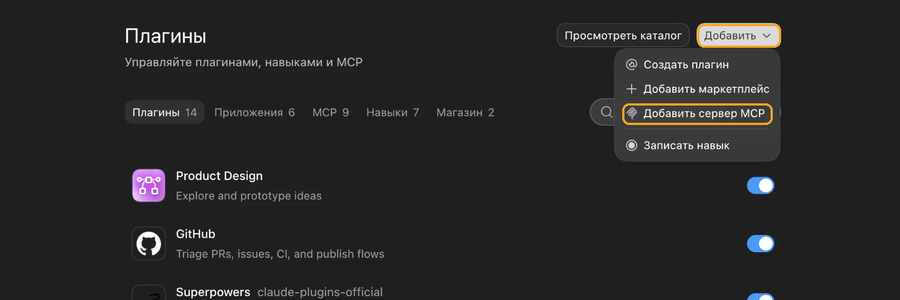
2. Заполните форму подключения:
- Имя — например,
БКС. - Тип — Потоковая передача HTTP.
- URL —
https://be.broker.ru/trade-api-mcp-server/mcp. - Заголовки — в левом поле укажите
Authorization, в правомBearer ВАШ_REFRESH_ТОКЕНс вашим токеном вместоВАШ_REFRESH_ТОКЕН. СловоBearerи пробел после него оставьте.
Поля Переменная окружения токена Bearer и Заголовки из переменных окружения оставьте пустыми: они нужны, если токен хранится в переменной окружения системы.
3. Нажмите Сохранить.
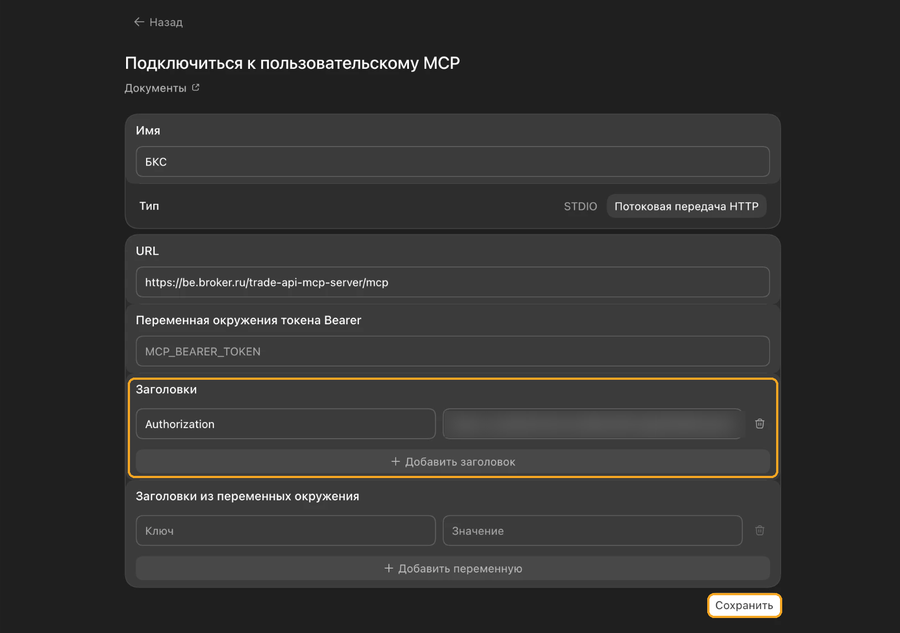
Как понять, что всё ок: сервер БКС появился на вкладке MCP в разделе Плагины, и его можно выбрать в новом чате.
Выполните команду в терминале, заменив ВАШ_REFRESH_ТОКЕН на свой токен:
qwen mcp add --scope user \
  --transport http \
  bcs-trade-api https://be.broker.ru/trade-api-mcp-server/mcp \
  --header "Authorization: Bearer ВАШ_REFRESH_ТОКЕН"
Для настройки через файл откройте ~/.qwen/settings.json и добавьте:
{
  "mcpServers": {
    "bcs-trade-api": {
      "url": "https://be.broker.ru/trade-api-mcp-server/mcp",
      "transport": "http",
      "headers": {
        "Authorization": "Bearer ВАШ_REFRESH_ТОКЕН"
      }
    }
  }
}
Как понять, что всё ок: после перезапуска Qwen Code команда /mcp показывает bcs-trade-api в статусе подключённого сервера.
Подключение MCP-сервера БКС в веб-версиях Claude.ai и ChatGPT временно недоступно. Пока используйте одно из приложений выше.
Шаг 3. Проверьте подключение
Откройте новый чат и напишите:
Покажи мой портфель БКС
Ассистент должен вызвать инструменты БКС — клиент показывает это отдельной строкой над ответом и может попросить разрешение на вызов — и вывести список бумаг на вашем счёте.

Пока подключение не проверено, не поручайте ассистенту создавать, изменять или отменять заявки. Если что-то пошло не так — загляните в FAQ.
Шаг 4. Начните со стартового промпта
Если у вас подключено несколько MCP-серверов (например, другого брокера или биржевых данных), ассистент может взять данные не из того источника. Чтобы этого не случилось, начинайте работу с промпта, который явно называет сервер БКС:
Работаем с моим счётом в БКС. Используй только инструменты MCP-сервера «bcs-trade-api».
Другие подключённые MCP-серверы не используй, пока я не попрошу.

1. Перечисли доступные инструменты БКС.
2. Покажи мой портфель: бумаги, количество, стоимость, доля.

Правила: не выставляй, не меняй и не отменяй заявки без моего явного подтверждения.
Если данных не хватает — скажи об этом, не додумывай.
Если при подключении вы назвали сервер иначе, замените bcs-trade-api на своё имя.
Чтобы не вставлять промпт в каждый чат, сохраните его в настройках клиента:
- Claude Desktop — создайте проект и вставьте промпт в инструкции проекта, либо добавьте его в Settings → Profile → персональные предпочтения.
- Claude Code — добавьте текст в файл
~/.claude/CLAUDE.md(для всех проектов) илиCLAUDE.mdв папке проекта. - Cursor — Settings → Cursor Settings → Rules → User Rules.
- VS Code — файл
.github/copilot-instructions.mdв папке проекта. - ChatGPT — Settings → Personalization → Custom instructions или инструкции проекта.
Что спросить дальше
- «Какие лимиты и свободные средства доступны на моём счёте?»
- «Покажи котировки и стакан по SBER.»
- «Построй дневные свечи по GAZP за последний месяц и опиши тренд.»
- «Какие операции были на счёте за последнюю неделю?»
- «Идут ли сейчас торги на Мосбирже и когда закрывается основная сессия?»
FAQ
Какой токен выбрать: «Только для чтения» или «Для торговли и чтения данных»?
Начните с «Только для чтения»: ассистент сможет смотреть портфель, котировки, историю и лимиты, но физически не сможет выставить заявку. Токен для торговли выпускайте, только когда разберётесь, как ассистент работает, и будете готовы проверять каждое поручение перед подтверждением.
Ассистент говорит, что не видит инструментов БКС
- Убедитесь, что клиент полностью перезапущен после настройки (для Claude Desktop — через строку меню или трей, а не крестиком).
- Проверьте статус сервера: в Claude Code —
claude mcp list, в Cursor и VS Code — в списке MCP-серверов. - В Cursor и VS Code переключите чат в режим Agent.
- Если статус ошибочный — скопируйте промпт-помощник со вкладки своего клиента в чат с ИИ и опишите, что видите.
Ошибка 401 или Unauthorized
Сервер не принял токен. Частые причины:
- истёк срок действия — токен живёт 90 дней;
- токен удалён в веб-версии БКС Мир инвестиций;
- при копировании потерялся символ, добавился пробел или пропало слово
Bearer.
Выпустите новый токен и замените его в настройках клиента.
Я случайно отправил токен в чат с ИИ. Что делать?
Сразу удалите этот токен в веб-версии БКС Мир инвестиций (Профиль → Счета и тарифы → счёт → Токены API → значок удаления) и выпустите новый. Удалить сообщение из переписки недостаточно: текст мог уже сохраниться на стороне ИИ-сервиса.
Ассистент взял данные из другого MCP-сервера
Начните новый чат со стартового промпта и сохраните его в инструкциях клиента. Если проблема повторяется — временно отключите другие MCP-серверы в настройках клиента.
Ассистент хочет выставить заявку без моего подтверждения
Большинство клиентов перед вызовом каждого инструмента спрашивают разрешение — не включайте для инструментов БКС автоматическое одобрение. Для полной гарантии используйте токен «Только для чтения». Перед подтверждением торговой операции проверяйте инструмент, направление, количество, цену и срок действия заявки.
Токен истекает через 90 дней. Как не потерять доступ?
За 10 дней до окончания срока действия токена мы пришлём вам напоминание. Получив его, выпустите новый токен и замените его в настройках клиента: в файле конфигурации или повторным добавлением сервера (Claude Code — claude mcp remove bcs-trade-api -s user, затем шаг 3).
Можно ли подключить MCP в браузерной версии Claude.ai или ChatGPT?
Пока нет: подключение в веб-версиях временно недоступно. Используйте Claude Desktop, Claude Code, Cursor, VS Code, ChatGPT Desktop или Qwen Code.
Ассистент отвечает «слишком много запросов» или работает медленно
На MCP-сервер действуют те же частотные ограничения, что и на Trade API — см. раздел Ограничения. Попросите ассистента запрашивать данные реже или по меньшему числу инструментов за раз.
Ничего не помогло. Куда обратиться?
Напишите на tradeapi@bcs.ru и укажите: ИИ-клиент и его версию, операционную систему, текст ошибки и скриншот. Токен в письмо не добавляйте и замажьте его на скриншотах.
Ответственность и безопасность
MCP и подключённый ИИ-агент являются техническими инструментами для взаимодействия с Trade API. ИИ может неправильно понять запрос, ошибиться при интерпретации рыночных данных или предложить неподходящее действие.
БКС не несёт ответственности за:
- корректность, полноту и целесообразность решений, которые принимает ИИ-агент;
- убытки и другие последствия действий или бездействия ИИ-агента;
- ошибки, сбои и ограничения стороннего ИИ-клиента;
- последствия неправильной настройки MCP-подключения;
- несанкционированные операции при компрометации refresh-токена или доступа к ИИ-клиенту.
Пользователь самостоятельно отвечает за выпуск и хранение токена, настройку MCP-клиента, проверку ответов ИИ и все операции, выполненные в его авторизованной сессии. Перед подтверждением торговой операции необходимо проверить инструмент, направление, количество, цену и срок действия заявки.
Для задач только на чтение используйте токен без торговых прав. Учитывайте частотные и сетевые ограничения API из раздела Ограничения. MCP-сервер не является инвестиционной рекомендацией.
Подробнее о рисках использования MCP и ИИ-агентов — в документе «Риски использования MCP и ИИ-агентов».